Добавляйте удобным способом
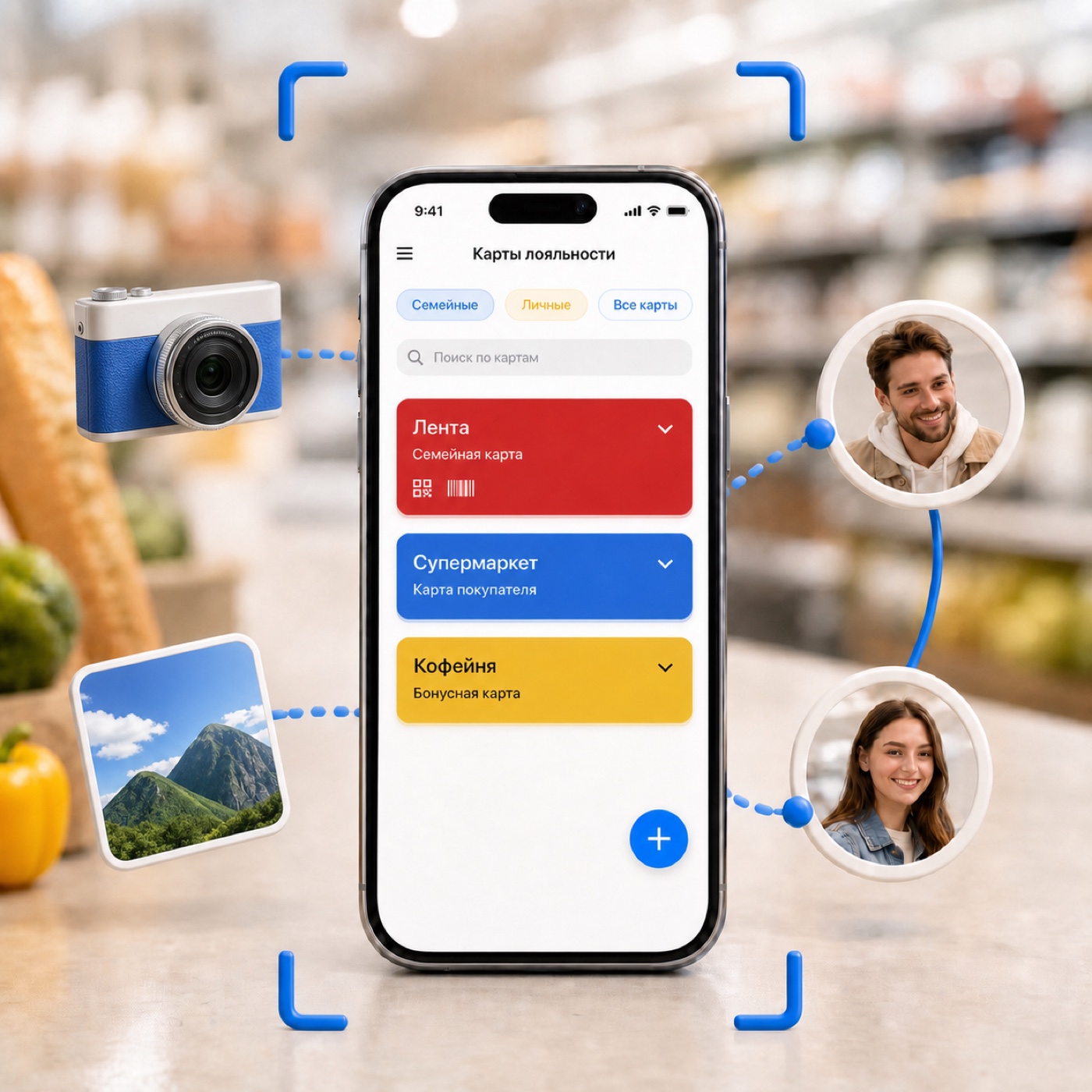
Наведите камеру на код, сфотографируйте карту, выберите готовый снимок из галереи или введите номер вручную. Если на карте есть несколько кодов, их можно сохранить вместе.
Сканируйте код камерой, добавляйте карту из фото или вводите номер вручную. На кассе откройте полноэкранный штрихкод или QR-код — прямо из приложения, где уже лежит список покупок.
Для облачной синхронизации нужен аккаунт и интернет. Уже сохранённые на устройстве карты можно открыть без сети.
Раздел карт лояльности помогает добавить код, быстро найти нужную карту и показать её на кассе. Ниже — только то, что уже реализовано в приложении.
Наведите камеру на код, сфотографируйте карту, выберите готовый снимок из галереи или введите номер вручную. Если на карте есть несколько кодов, их можно сохранить вместе.
Дайте карте понятное имя и при желании описание. Поиск работает по обоим полям, а фильтр разделяет личные и семейные карты.

Выберите цвет, добавьте свою обложку и сохраните фотографии лицевой или обратной стороны, если они нужны вместе с кодом.
Если семья уже создана, при добавлении карты можно включить режим «Семейная карта». После синхронизации она появится у участников семьи, которым доступен этот раздел.
Раздел находится в меню коллекций рядом со списками, шаблонами и другими семейными разделами.
Нажмите кнопку добавления. Приложение предложит камеру, фотографию, галерею или ручной ввод.
Укажите название магазина, оставьте нужные штрихкоды и QR-коды, выберите цвет или обложку.
Семейный переключатель появляется, если в аккаунте уже создана семья.
Приложение открывает выбранную карту в отдельном режиме, чтобы кассиру и сканеру не мешали другие элементы экрана.
При открытии режима кассы приложение увеличивает яркость экрана и не даёт ему погаснуть. После закрытия прежняя яркость возвращается.
Можно переключаться между кодами одной карты, поворачивать код и выбирать способ отображения, если для него сохранено исходное фото.
Карты хранятся локально и синхронизируются с сервером. Поэтому режим просмотра и изменения требуют разных условий.
Список карт сначала загружается из локального хранилища. Сохранённый код можно показать на кассе, даже если связь в магазине пропала.
Сеть нужна для сохранения новых данных на сервере, загрузки изображений и передачи семейной карты на другие устройства.
Начните с карты, которой пользуетесь чаще всего: отсканируйте код, дайте ей понятное название и при необходимости откройте доступ семье.
Новые карты и семейная синхронизация требуют авторизации и подключения к интернету.
Отсканируйте код камерой, сделайте фотографию, выберите снимок из галереи или введите номер вручную. Приложение поддерживает штрихкоды и QR-коды.
Да. В одной карте можно сохранить несколько кодов, например штрихкод и QR-код, а на кассе переключиться на нужный.
Если семья уже создана, включите режим «Семейная карта». После синхронизации участники семьи с доступом к разделу увидят карту на своих устройствах.
Уже сохранённые на устройстве карты загружаются локально, поэтому их можно открыть без сети. Интернет нужен для добавления и изменения карт, загрузки изображений и семейной синхронизации.